一、安装前的准备工作
1
确认系统要求
在下载安装Telegram电脑版之前,请确保您的计算机满足以下最低系统要求:
| 操作系统 | 最低版本要求 | 推荐配置 |
|---|---|---|
| Windows | Windows 7 (需安装更新) | Windows 10 或 11 (64位) |
| macOS | OS X 10.11 (El Capitan) | macOS 10.14 (Mojave) 或更高 |
| 存储空间 | 至少 200 MB 可用空间 | 500 MB 以上可用空间 |
| 内存 | 1 GB RAM | 4 GB RAM 或更多 |
注意: 虽然Telegram官方支持较旧的操作系统,但为了获得最佳的安全性和功能体验,我们强烈建议使用最新或较新版本的操作系统。
2
准备手机号与手机端Telegram
Telegram账号注册和登录需要手机号验证。如果您还没有Telegram账号,建议先完成以下准备:
- 可接收短信的手机号: 用于接收验证码,支持中国大陆手机号。
- 手机端Telegram应用: 建议先在手机上安装Telegram并完成注册,这样在电脑端登录时会更加便捷。
- 稳定的网络连接: 确保下载和安装过程中网络通畅。
重要提示: Telegram电脑版是桌面客户端,需要登录已有的Telegram账号(通过手机号注册)才能使用。它不能独立注册新账号。
二、Windows系统安装教程
1
访问官方网站下载
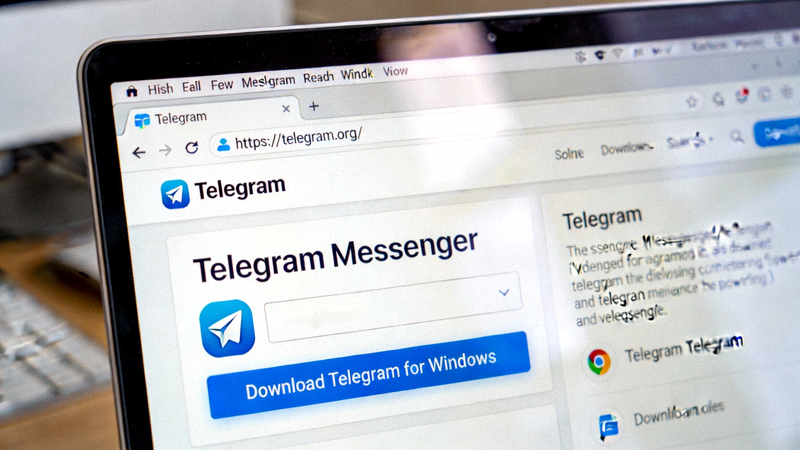
打开浏览器,访问Telegram官方网站的下载页面。这是最安全可靠的下载来源。
官方下载地址: https://desktop.telegram.org/
网站会自动检测您的操作系统,并显示“Download for Windows”按钮。点击即可开始下载安装程序(通常是一个名为 `tsetup-x.x.x.exe` 的文件,x.x.x代表版本号)。
2
运行安装程序
找到下载好的 `tsetup-x.x.x.exe` 文件,双击运行。
- 如果系统弹出“用户账户控制”窗口,点击“是”允许程序对设备进行更改。
- 安装程序会提示选择安装语言,默认可能没有中文,直接点击“OK”继续。
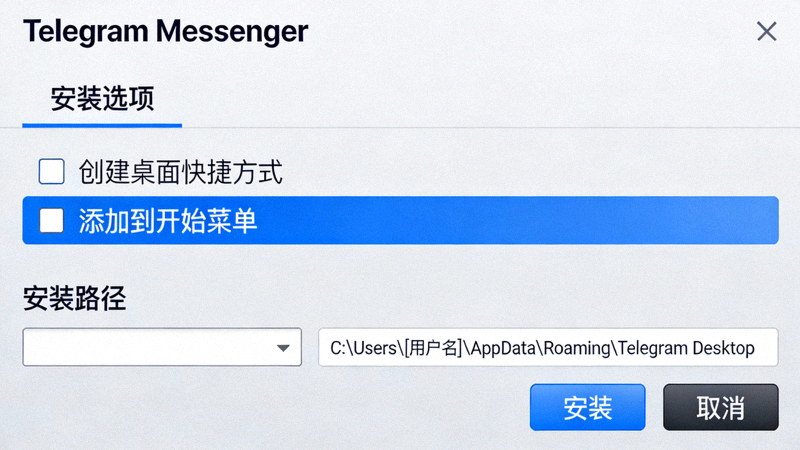
- 接下来会显示安装选项界面。您可以选择:
- 为所有用户安装: 需要管理员权限,将软件安装到系统程序目录。
- 仅为我自己安装: 安装到当前用户目录,无需管理员权限。
- 选择安装路径(默认即可),然后点击“安装”。
3
完成安装并启动
安装过程通常很快,几秒钟即可完成。安装结束后,您会看到完成界面。
- 确保“运行Telegram”选项被勾选。
- 点击“完成”按钮。
- Telegram桌面版将自动启动。
三、macOS系统安装教程
1
通过App Store或官网下载
方法A:通过Mac App Store(推荐)
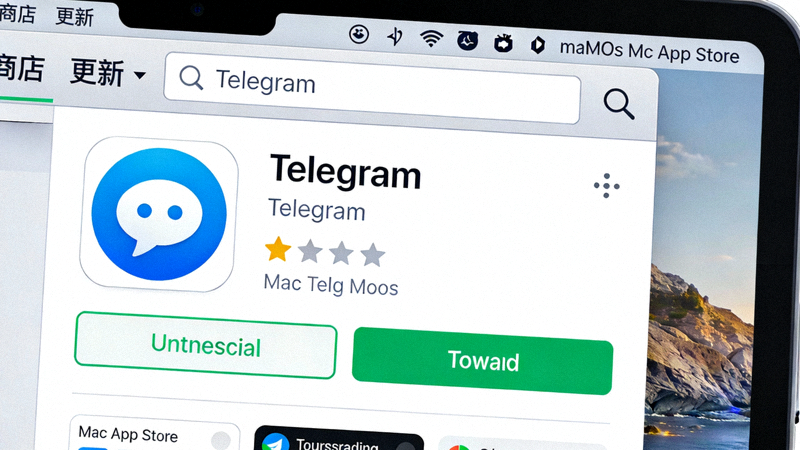
- 打开Mac上的“App Store”应用。
- 在搜索框中输入“Telegram”。
- 找到由“Telegram FZ-LLC”发布的官方应用,点击“获取”然后“安装”。
- 使用Apple ID密码或Touch ID确认下载。
方法B:通过官方网站
- 访问
https://desktop.telegram.org/。 - 网站会自动显示“Download for macOS”按钮,点击下载 `.dmg` 文件。
2
安装并移至应用程序文件夹
如果您是通过官网下载的 `.dmg` 文件:
- 双击下载的 `.dmg` 文件,它会挂载为一个磁盘映像。
- 在弹出的窗口中,将“Telegram”图标拖拽到“Applications”文件夹图标上。
- 等待复制完成。
- 完成后,可以弹出磁盘映像(将 `.dmg` 文件拖到废纸篓或右键推出)。
提示: 首次从非App Store渠道安装时,macOS可能会提示“无法打开‘Telegram’,因为无法验证开发者”。此时需要进入“系统偏好设置” > “安全性与隐私”,点击“仍要打开”来允许运行。
3
启动应用
在“应用程序”文件夹中找到Telegram图标,双击启动。或者通过Launchpad或Spotlight搜索“Telegram”来启动。
四、设置中文界面与登录账号
1
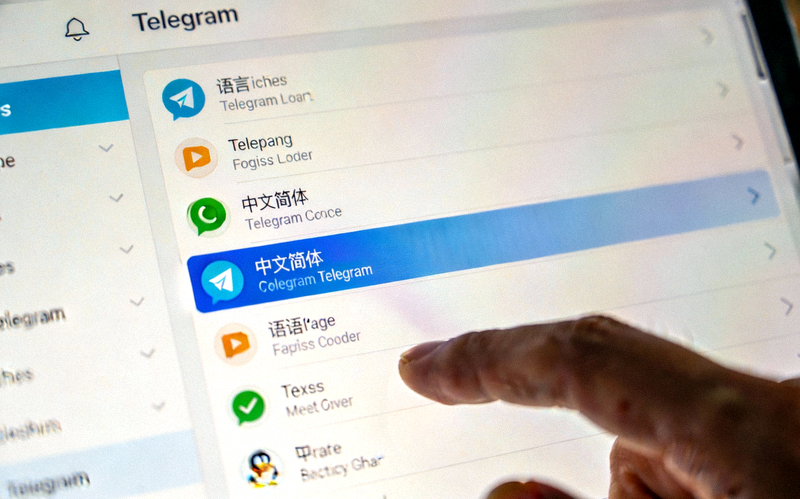
首次启动与语言选择
首次启动Telegram电脑版时,界面语言默认为英文。您可以在登录前或登录后将其切换为中文。
- 启动Telegram后,您会看到登录界面。
- 点击左上角的“Settings”(设置)菜单(三条横线或齿轮图标)。
- 选择“Language”(语言)。
- 在语言列表中,找到并选择“中文 (简体)”或“Chinese (Simplified)”。
- 界面会立即刷新为中文。
2
登录您的账号
设置好中文界面后,返回主登录界面开始登录:
- 在登录界面,选择您所在的国家或地区(例如,中国 +86)。
- 输入您的手机号码(与手机端注册的号码一致)。
- 点击“下一步”。
- 验证码接收: Telegram会向您的手机发送验证码。您可以选择:
- 通过短信接收: 验证码会以短信形式发送到您的手机。
- 通过Telegram接收: 如果您已在其他设备(如手机)登录了同一账号,验证码会以Telegram消息的形式发送到已登录的设备上。这是更快速安全的方式。
- 输入收到的验证码。
安全提醒: 如果您启用了两步验证(2-Step Verification),在输入验证码后还需要输入您设置的密码。
3
同步数据与开始使用
登录成功后,Telegram电脑版会自动同步您的聊天记录、联系人和频道信息(这些数据存储在Telegram云端)。
现在您可以开始使用Telegram电脑版了!主要功能包括:
- 发送消息和文件: 支持文本、图片、视频、文档(最大支持2GB单个文件)。
- 管理聊天: 置顶聊天、归档、静音等。
- 使用快捷键: 电脑版支持丰富的快捷键,提升操作效率(如Ctrl+N新建聊天,Ctrl+F搜索)。
- 自定义设置: 在“设置”中调整通知、隐私、聊天背景等。
五、常见问题与解决方法
1. 下载速度慢或无法下载安装程序?
解决方案:
- 尝试更换网络环境(如切换Wi-Fi或使用手机热点)。
- 访问Telegram的GitHub发布页面直接下载:
https://github.com/telegramdesktop/tdesktop/releases,找到最新的稳定版发布包。 - 如果使用官网下载,可以右键点击下载按钮,选择“链接另存为...”。
2. 安装过程中提示错误或无法安装?
可能原因及解决:
- 权限不足: 以管理员身份运行安装程序(Windows),或确保有应用程序文件夹的写入权限(macOS)。
- 安全软件拦截: 暂时关闭Windows Defender实时保护或第三方杀毒软件,完成安装后再开启。
- 系统版本过低: 检查系统是否满足最低要求,考虑升级系统。
- 安装文件损坏: 重新下载安装程序。
3. 登录时收不到验证码?
排查步骤:
- 确认手机号码输入正确(包括国家代码,如+86)。
- 检查手机信号和短信收件箱,包括垃圾信息。
- 优先选择“通过Telegram接收”验证码(如果您已在手机登录)。
- 等待几分钟后点击“重新发送验证码”。
- 如果始终无法收到,可能是运营商问题,尝试更换网络环境或稍后再试。
4. 如何设置中文语言包或切换回中文?
Telegram内置了多国语言包,无需额外下载:
- 点击左上角菜单 ≡ 或“设置”。
- 选择“语言”(Language)。
- 在列表中选择“中文 (简体)”。如果列表中没有,请确保客户端是最新版本。
- 界面会立即切换。如果某些地方仍是英文,可能是翻译未覆盖,可以尝试重启客户端。
5. 电脑版和手机版能同时在线吗?数据是否同步?
答案: 可以同时在线。Telegram支持多设备同时登录。所有消息(除了“秘密聊天”)都存储在云端,在任何设备上登录都会同步聊天记录、联系人和频道订阅。在一台设备上发送的消息,其他在线设备会实时收到。