Telegram(纸飞机)电脑版默认可能不包含中文界面,但通过安装官方或社区维护的中文语言包,您可以轻松将软件界面切换为熟悉的简体中文。本教程涵盖从语言包获取到最终设置的全过程。
一、准备工作
1 确认Telegram电脑版已安装
确保您已在电脑(Windows、macOS或Linux)上成功安装最新版本的Telegram桌面客户端。如果尚未安装,请先访问Telegram官方网站下载并安装。

2 了解语言包来源
中文语言包主要有两种来源:
- 官方翻译平台:Telegram在Translations.telegram.org上维护了社区翻译项目,可以下载到由志愿者翻译的、质量较高的语言包。
- 第三方汉化版本:一些开发者会发布集成了中文语言包的修改版Telegram,但需注意安全风险,建议优先选择官方渠道。
安全提示: 强烈建议从官方或可信的社区渠道获取语言包,避免下载来路不明的文件,以防恶意软件。
二、获取中文语言包
1 通过官方翻译平台下载
这是最推荐的方法。
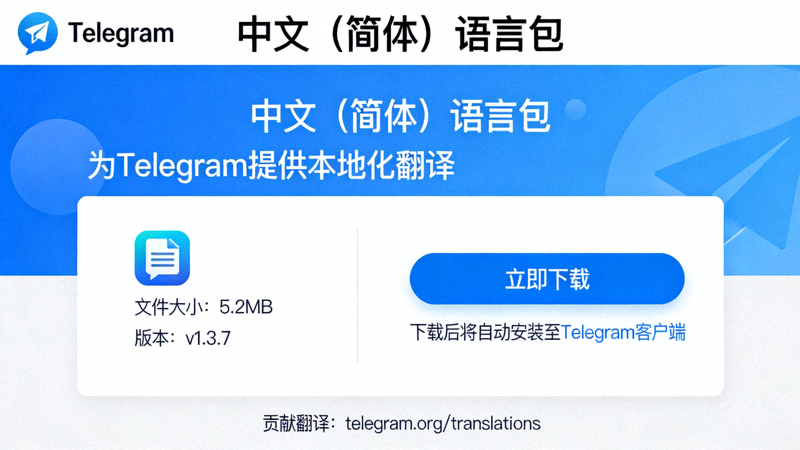
- 使用浏览器访问 https://translations.telegram.org/zh_CN/。
- 页面会显示“Telegram Desktop”的翻译进度。找到并点击“下载 .tdesktop-language 文件”按钮。
- 文件将自动下载到您的电脑,通常名为
zh_CN.tdesktop-language。记住它的保存位置。
三、安装与设置中文语言包
1 打开Telegram设置
启动Telegram电脑版。在左上角点击菜单按钮(三条横线),然后选择“Settings”(设置)。
2 进入语言设置页面
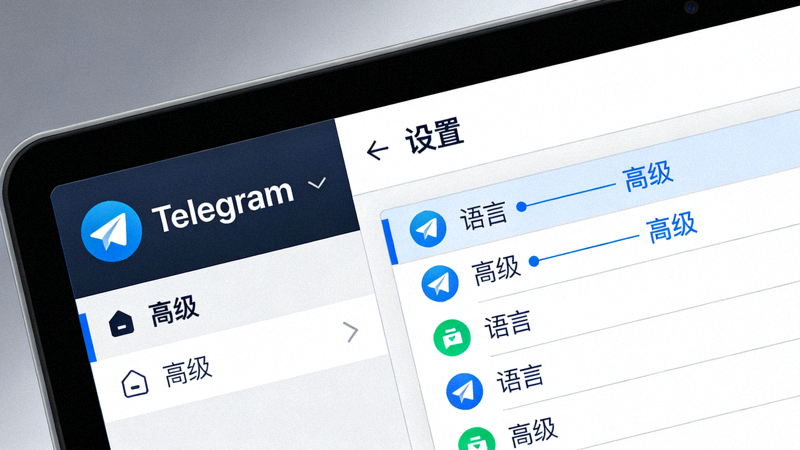
在设置界面左侧,点击“Advanced”(高级),然后在右侧找到并点击“Language”(语言)。
3 导入语言包文件
在语言设置页面,您会看到一个“Add Custom Language”(添加自定义语言)或类似的按钮。点击它。
系统会弹出一个文件选择窗口。请导航到您之前下载的 zh_CN.tdesktop-language 文件所在的位置,选中该文件并点击“打开”。
4 切换至中文界面
导入成功后,在语言列表里应该会出现“简体中文 (zh_CN)”或类似的选项。点击它,Telegram界面会立即刷新并切换为中文。
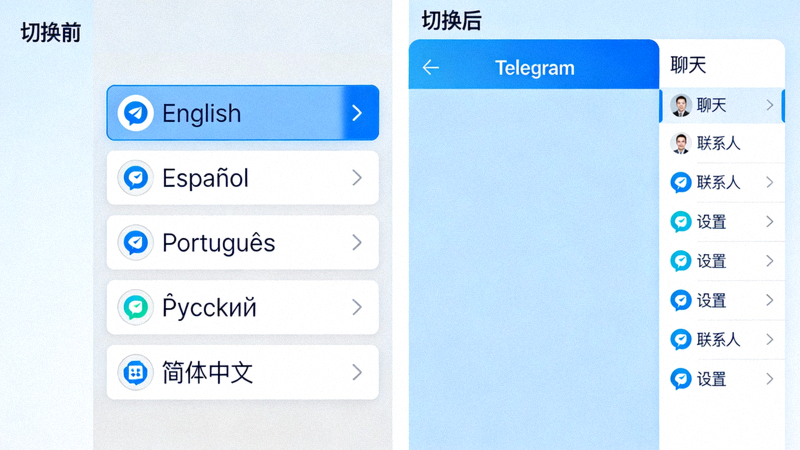
注意: 切换后,所有菜单、按钮和提示都将变为中文。如果某些地方仍是英文,可能是语言包翻译尚未覆盖,属于正常现象。
四、验证与高级设置
1 验证汉化效果
浏览各个功能模块,如聊天列表、设置菜单、联系人资料等,确认界面语言已成功更改为中文。
2 更新语言包
语言包会不断更新以完善翻译。当有新版语言包发布时,您可以重复上述“导入”步骤。新文件通常会覆盖旧版本,或者系统会提示您更新。
五、常见问题与解决方法
- 导入语言包后没有变化?
请尝试完全退出Telegram(包括系统托盘图标),然后重新启动客户端。 - 找不到“Add Custom Language”按钮?
请确保您的Telegram是最新版本。旧版本可能不支持此功能,请前往官网更新。 - 语言包文件无法导入?
确认文件格式为.tdesktop-language,且未损坏。尝试重新从官方翻译平台下载。 - 部分内容仍是英文?
社区翻译可能尚未覆盖所有字符串,这是正常的。您可以关注翻译平台的更新。 - 想切换回英文或其他语言?
再次进入“设置”->“高级”->“语言”,从列表中选择“English”或其他目标语言即可。
希望本教程能帮助您顺利将Telegram电脑版界面设置为中文。享受更便捷的沟通体验吧!
返回首页查看更多教程