正确配置Telegram电脑中文版客户端,不仅能使其更符合您的使用习惯,还能显著提升运行效率与隐私安全。本文将深入讲解各项关键设置的优化方法。
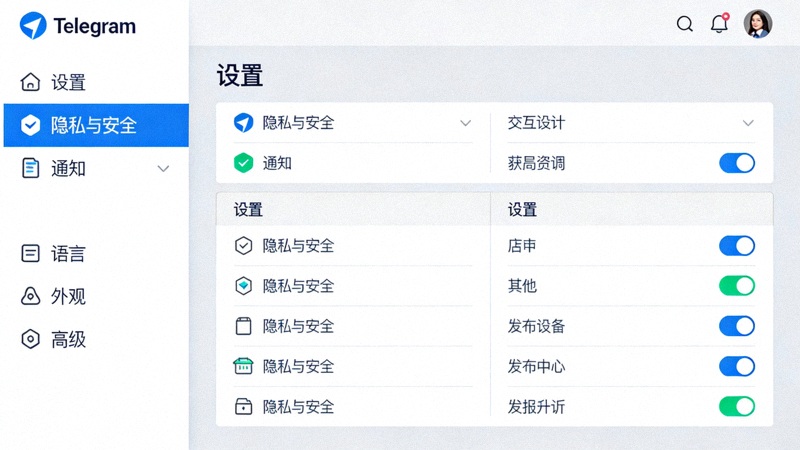
一、基础界面与语言优化
首先确保您使用的是中文界面,以便更直观地进行后续设置。
-
切换至中文界面
打开Telegram电脑版,点击左下角的“设置”(齿轮图标)。在“通用”设置中,找到“语言”选项,选择“简体中文”并重启客户端生效。
-
调整聊天列表密度
在“设置” -> “通用” -> “聊天列表模式”中,您可以选择“默认”、“紧凑”或“极小”。“紧凑”模式能在同一屏幕显示更多对话,提升效率。
-
启用动画效果
根据电脑性能,您可以在“设置” -> “通用”中开启或关闭界面动画。高性能电脑建议开启以获得流畅体验;老旧电脑可关闭以节省资源。
二、通知与声音设置优化
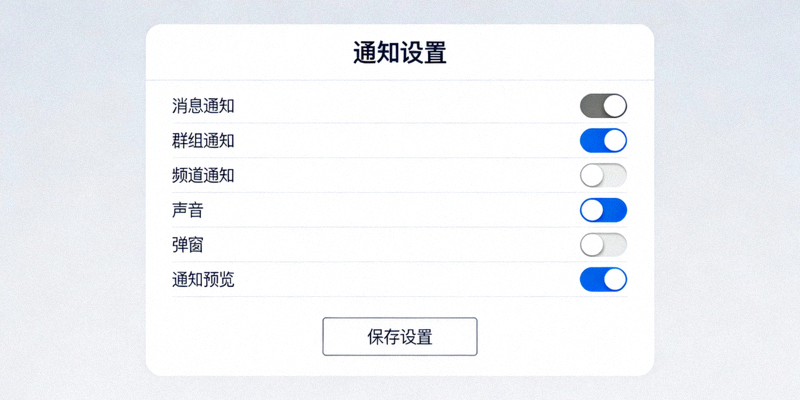
合理管理通知可以避免干扰,同时不错过重要消息。
| 设置项 | 推荐配置 | 优化目的 |
|---|---|---|
| 私聊通知声音 | 开启(自定义提示音) | 区分消息类型,快速识别联系人 |
| 群组通知声音 | 关闭或使用柔和音效 | 减少频繁群聊的干扰 |
| 显示消息预览 | 关闭(隐私考虑) | 防止他人从通知栏窥探消息内容 |
| 免打扰模式 | 设定特定时间段(如23:00-7:00) | 保证休息时间不受打扰 |
| 闪烁任务栏图标 | 开启 | 视觉提醒,避免错过静音消息 |
您可以在“设置” -> “通知和声音”中逐一调整每个联系人或群组的通知偏好,实现精细化控制。
三、数据与存储设置优化
优化数据存储设置可以节省磁盘空间并提升客户端响应速度。
-
自动下载媒体文件
在“设置” -> “数据和存储”中,为“移动数据”、“Wi-Fi”和“漫游时”分别设置自动下载规则。建议在Wi-Fi下自动下载照片和短视频(小于10MB),关闭移动数据下的自动下载以节省流量。
-
清理缓存
定期进入“设置” -> “数据和存储” -> “存储使用情况”。在这里,您可以按聊天或文件类型(如照片、视频、文件)选择性清理缓存,释放磁盘空间。
-
优化本地数据库
Telegram会将消息历史存储在本地。如果感觉客户端变慢,可以尝试在“设置” -> “高级”中,点击“本地数据库统计”旁的“优化”按钮(此操作不会删除您的消息)。
四、隐私与安全设置强化
这是保护您账户安全的核心环节。
- 两步验证: 强烈建议在“设置” -> “隐私和安全” -> “两步验证”中设置一个额外的密码。这是防止账号被他人接管的最有效手段。
- 活动会话管理: 定期检查“设置” -> “隐私和安全” -> “活动会话”,关闭不认识的或不再使用的设备登录会话。
- 隐私规则: 在“隐私和安全”页面,设置谁可以通过手机号找到您、谁可以向您发起呼叫、谁可以将您拉入群组。通常建议设置为“我的联系人”以降低骚扰风险。
- 自动销毁账户: 设置一个期限(如6个月),如果您在此期间不登录,账户将自动删除,作为最后的数据保护措施。

五、高级功能与快捷键应用
掌握高级功能和快捷键能极大提升操作效率。
常用效率快捷键
- Ctrl + N: 开始新聊天
- Ctrl + F: 搜索聊天或消息
- Ctrl + ↑/↓: 在聊天间快速跳转
- Ctrl + Enter: 发送消息(无需移动手去按鼠标)
- Ctrl + E: 快速打开贴纸面板
- Ctrl + Shift + M: 静音/取消静音当前聊天
您可以在“设置” -> “高级” -> “快捷键”中查看和自定义所有快捷键。
此外,探索“已保存消息”聊天(相当于个人笔记)、使用“频道”和“群组”的置顶功能、熟练应用“话题分组”等,都能让您的Telegram使用更加得心应手。
总结
通过对电脑版Telegram中文客户端进行上述五个方面的设置优化,您将获得一个更快速、更安全、更符合个人习惯的通信工具。建议每隔一段时间回顾一下这些设置,根据最新的使用需求进行调整。Telegram的强大之处在于其高度的可定制性,花一些时间进行配置,将为您带来长期的高效与便利。