Telegram电脑版(Desktop)默认可能不包含中文界面,但用户可以通过软件内置的语言设置或安装第三方语言包来实现界面汉化。本教程将详细讲解两种方法。
方法一:使用内置语言设置(推荐)
新版本的Telegram桌面客户端已内置多语言支持,包括简体中文。这是最安全、最稳定的方法。
1
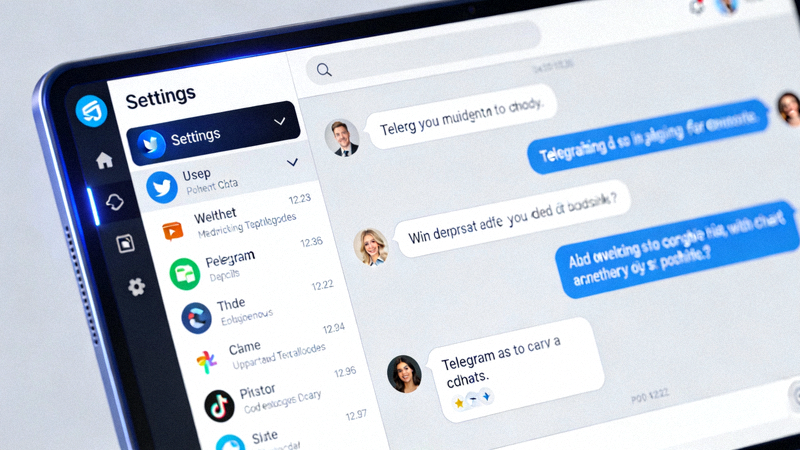
打开设置菜单
启动Telegram电脑版,在左上角点击“Settings”(设置)或使用快捷键 Ctrl + P (Windows/Linux) / Cmd + , (macOS) 打开设置界面。
2
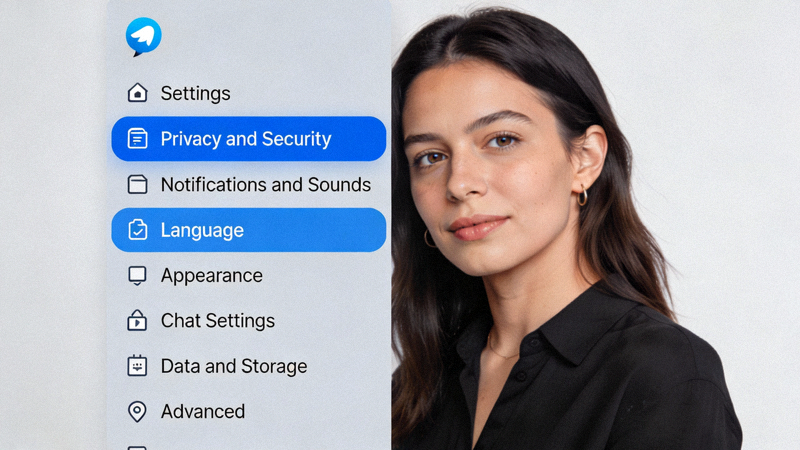
进入语言选项
在设置界面的左侧菜单中,找到并点击“Language”(语言)选项。
3
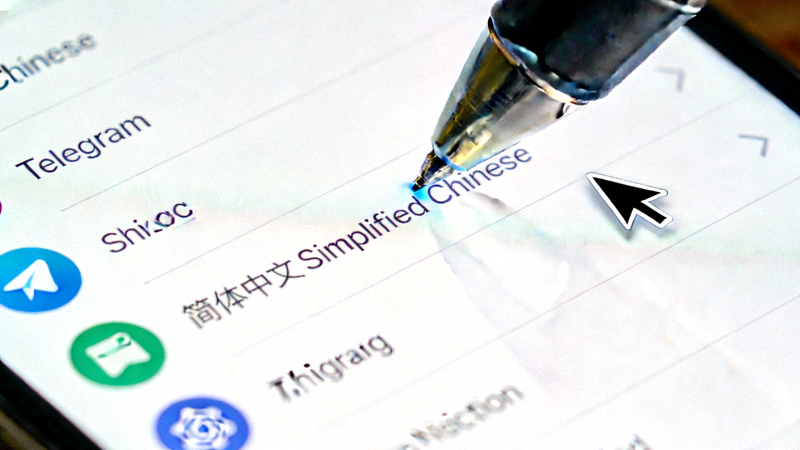
选择简体中文
在语言列表中找到“简体中文 (Simplified Chinese)”或“Chinese (Simplified)”,点击它。软件会自动下载语言包并应用。
4
重启客户端
根据提示,关闭并重新启动Telegram电脑版。重新打开后,界面将完全变为简体中文。
提示: 如果语言列表中没有“简体中文”,说明你的客户端版本较旧。请前往Telegram官网下载最新版本。
方法二:安装第三方语言包
如果内置设置中没有中文,或者你希望使用社区维护的、翻译更本地化的语言包,可以尝试此方法。
步骤1:获取语言包文件
从可靠的社区平台(如GitHub上的Telegram语言项目)下载简体中文语言包文件。通常是一个 .strings 或 .tdesktop-theme 文件。
- 注意安全: 务必从信誉良好的开源项目或社区获取,避免恶意文件。
步骤2:打开语言文件夹
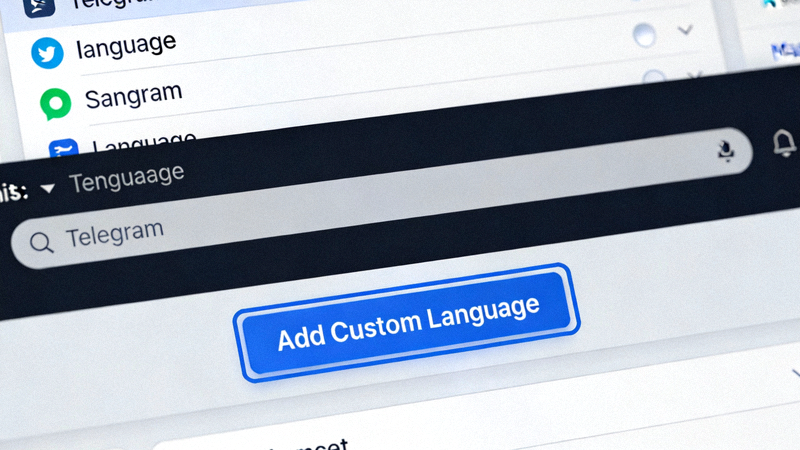
- 在Telegram电脑版中,再次进入 Settings > Language。
- 点击页面底部的 “Add Custom Language”(添加自定义语言)或类似按钮。
- 系统会打开一个文件管理器窗口,定位到Telegram存储语言文件的目录。
步骤3:放置并应用语言包
- 将下载好的中文语言包文件复制到上一步打开的语言文件夹中。
- 返回Telegram的语言设置界面,刷新或重启客户端。
- 此时在语言列表中应该能看到新增的“中文”选项,选择它并重启即可。
重要提醒:
- 官方优先: 始终优先使用官方内置的中文选项,兼容性和安全性最佳。
- 版本匹配: 第三方语言包需要与你的Telegram客户端版本匹配,否则可能导致部分界面显示英文或错误。
- 自动更新: 通过官方内置方式设置的语言,通常会随软件更新而自动更新翻译。
常见问题与解决
1. 切换后部分内容仍是英文?
这通常是语言包翻译不完整或版本不匹配导致的。尝试更新Telegram到最新版,或寻找更新更全的第三方语言包。
2. 切换语言后软件出现乱码?
极少数情况下,系统字体缺失可能导致乱码。请确保你的操作系统支持并安装了中文字体。
3. 如何改回英文或其他语言?
按照同样的步骤,在“Settings > Language”中选择“English”或其他目标语言即可。
总结: 对于绝大多数用户,更新到最新版Telegram电脑版,然后在“设置 > 语言”中直接选择“简体中文”是最简单有效的方法。第三方语言包更适合有特定需求或使用较旧版本的用户。