引言:超越基础聊天
Telegram电脑版不仅仅是一个即时通讯工具,它更是一个功能强大的平台。对于已经熟悉基本操作的中文用户而言,深入掌握其高级功能,可以极大地提升工作效率、信息管理能力和沟通体验。本教程将引导您一步步探索这些隐藏的宝藏。
第一章:高效使用Telegram机器人
机器人是Telegram生态系统的核心特色之一,它们是可以自动执行任务的程序,能为您提供新闻、天气、翻译、文件管理、游戏等无数服务。
1.1 如何发现和添加机器人
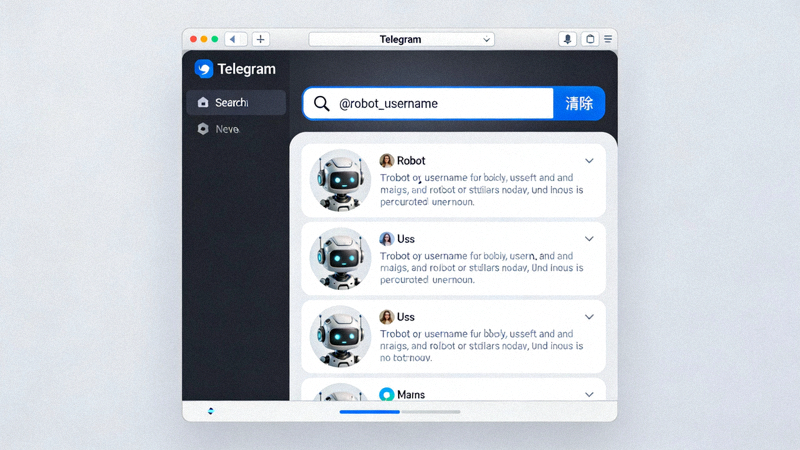
- 1 通过搜索添加: 在电脑版Telegram顶部的搜索框中,输入机器人的用户名(通常以“bot”结尾,如
@weatherman_bot)。点击搜索结果,然后点击“启动”或“开始”按钮。 - 2 通过链接添加: 直接点击他人分享的机器人链接(格式为 t.me/机器人用户名)。
- 3 在群组/频道中添加: 在群组或频道中,点击顶部名称进入信息页面,选择“添加成员”,然后搜索机器人用户名并添加。
1.2 推荐给中文用户的实用机器人
| 机器人名称 | 主要功能 | 用户名示例 |
|---|---|---|
| 翻译机器人 | 支持多国语言互译,可直接在聊天中翻译消息。 | @translate, @fanyi_bot |
| 新闻聚合机器人 | 推送定制化的中文新闻、科技资讯、财经快报。 | @news, @chinanews_bot |
| 文件管理机器人 | 将文件保存到云存储(如Google Drive),或进行格式转换。 | @gdrive, @cloud_convert_bot |
| RSS订阅机器人 | 将喜欢的网站或博客RSS源推送至Telegram。 | @rss, @rss2tg_bot |
| 群组管理机器人 | 自动欢迎新成员、过滤垃圾信息、设置规则。 | @combot, @grouphelp_bot |
1.3 与机器人交互的高级技巧
- 使用内联模式: 部分机器人支持“内联模式”。在任何聊天中输入
@机器人用户名加一个空格,然后输入查询内容(如@weatherman_bot 北京),可以直接预览结果并选择发送,无需切换到与机器人的私聊窗口。 - 自定义命令: 许多机器人通过“/”命令操作。在与机器人的聊天中输入“/”或“/help”通常可以查看所有可用命令。
- 添加到附件菜单: 对于常用的文件处理机器人(如图片压缩、PDF工具),可以将其添加到“附件菜单”(发送文件按钮旁的三点菜单),方便快速调用。
第二章:精通频道与群组管理
频道和群组是Telegram进行大规模信息传播和社群交流的核心。电脑版提供了强大的管理工具。
2.1 频道管理进阶
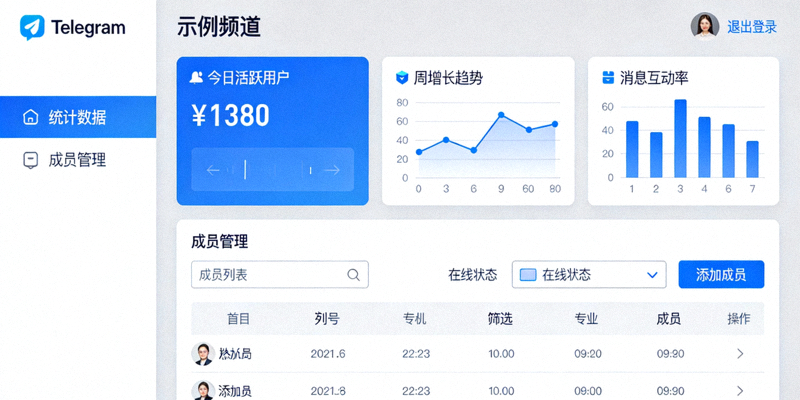
详细的数据统计
在频道信息页面点击“查看统计”,可以获取订阅者增长曲线、消息覆盖人数、互动率等深度数据,帮助优化内容策略。
灵活的发布权限
可以添加多个管理员,并精确设置每位管理员的权限:能否发送消息、编辑消息、添加/删除成员、更改频道信息等。
评论功能
为频道关联一个讨论群组,将单向广播变为双向互动。订阅者可以在关联群组中对频道帖子发表评论。
永久邀请链接
创建带有自定义后缀的永久邀请链接(如 t.me/yourchannel/123),并可设置加入链接的人数上限和过期时间。
2.2 超级群组管理利器
- 置顶多条消息: 电脑版支持将多条重要消息(如群规、公告)置顶在聊天顶部,最多可置顶5条。
- 精细的成员权限: 为不同成员组(如管理员、普通成员、新成员)设置不同的权限,例如能否发送媒体、链接、投票,或是否启用慢速模式(限制发言频率)。
- 审核入群请求: 开启“请求加入”模式后,新成员需经管理员批准才能加入,有效防止垃圾账号。
- 消息审核: 设置关键词过滤器,包含特定关键词的消息需经管理员审核后才能发布。
第三章:最大化利用云存储与文件功能
Telegram提供了每个用户高达2GB的免费云存储空间,且上传文件大小限制为2GB/个,这是其巨大优势。
3.1 “已保存消息”的妙用
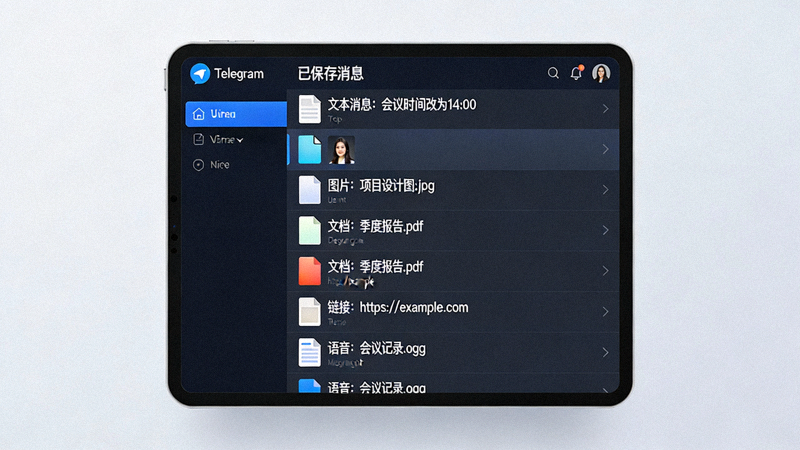
“已保存消息”(Saved Messages,原“收藏夹”)是一个仅您自己可见的私人聊天。它是您的个人云端笔记本和文件暂存箱:
- 跨设备同步: 在其中保存的文本、链接、图片、文件会在所有登录的设备上即时同步。
- 快速归档: 在任何聊天中,右键点击消息,选择“转发”,然后选择“已保存消息”,即可快速归档重要信息。
- 创建待办清单: 发送消息给自己,使用“✓”等符号标记完成状态。
- 临时文件中转: 将手机上的文件先发送到“已保存消息”,然后在电脑版上直接下载,省去数据线传输。
3.2 高级文件发送与共享
- 1 发送无损文件: 发送图片时,点击附件图标选择“文件”,然后选择图片文件,可以发送未经压缩的原图。
- 2 创建文件夹共享: 虽然Telegram没有直接的文件夹上传功能,但您可以先将多个文件压缩成一个ZIP或RAR文件再上传分享。
- 3 生成文件直链: 在任何您发送或收到的文件上右键,选择“复制链接”,即可获得一个该文件的公开下载链接,可以分享给任何人(即使他们没有Telegram账号)。
第四章:隐私与安全设置深度解析
保护隐私是数字时代的重要课题。Telegram提供了多层次的安全控制。
4.1 会话与设备管理
进入“设置” > “隐私和安全” > “活动会话”:
- 查看所有已登录设备(电脑、手机、平板)的会话,包括设备型号、IP地址和最后在线时间。
- 可以随时终止任何可疑的会话,远程退出该设备的登录。
- 建议定期检查并清理不使用的设备会话。
4.2 高级隐私规则
- 按联系人分组设置: 在“隐私和安全”的各项设置(如“手机号码”、“最后在线时间”、“个人资料照片”)中,可以设置“谁可以看到...”,并添加“始终允许”或“从不允许”的例外联系人列表,实现精细控制。
- 自动删除消息: 可以为任何一对一私聊或群组设置消息在特定时间后(如24小时、7天)自动删除。这适用于发送敏感临时信息。
- 禁止被拉群: 在“隐私和安全” > “群组和频道”中,可以设置谁可以将您拉入群组,有效防止垃圾群组邀请。
4.3 本地数据与缓存管理
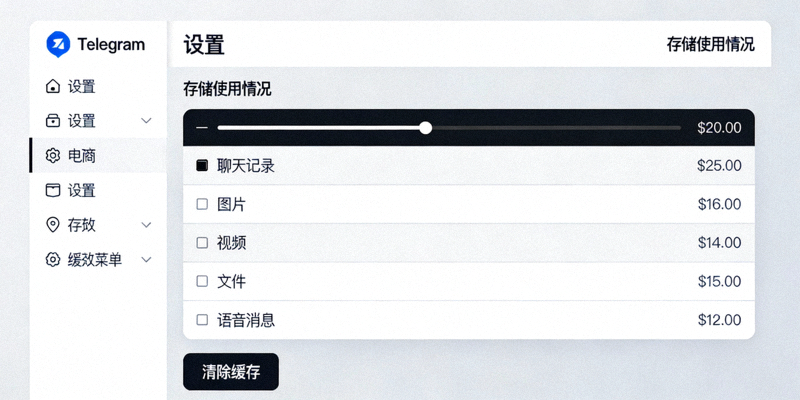
进入“设置” > “高级” > “存储使用情况”:
- 清晰查看Telegram在您电脑上占用的存储空间,并按聊天、媒体类型进行细分。
- 可以一键“清除缓存”,或选择性清理特定聊天中的缓存文件(如下载的媒体)。
- 设置自动媒体下载规则,例如仅在Wi-Fi下自动下载照片,或永远不自动下载视频,节省流量和空间。
第五章:自定义与效率提升技巧
5.1 界面深度自定义
- 创建自定义主题: 除了使用官方主题市场,您可以在“设置” > “聊天设置” > “更改聊天背景”中,通过调整颜色滑块,创建独一无二的纯色或渐变背景主题。
- 调整字体大小: 在“设置” > “聊天设置”中,可以独立调整聊天字体和消息字体的大小,适应不同屏幕和阅读习惯。
- 禁用动画: 在“设置” > “高级”中,可以关闭界面动画,让软件响应感觉更迅速。
5.2 键盘快捷键大全(精选)
掌握快捷键是成为电脑版高手的标志。以下是一些核心快捷键:
| 快捷键 | 功能 | 说明 |
|---|---|---|
| Ctrl + N | 开始新聊天 | 快速打开联系人列表创建新对话 |
| Ctrl + F | 在当前聊天中搜索 | 查找特定消息 |
| Ctrl + ↑/↓ | 跳转至未读聊天 | 在聊天列表间快速导航 |
| Ctrl + Enter | 发送消息 | 无需移动手去按鼠标 |
| Ctrl + Shift + N | 创建新文件夹 | 管理聊天分类 |
| Ctrl + 鼠标滚轮 | 缩放聊天字体 | 快速调整阅读视图 |
5.3 使用聊天文件夹整理信息流
当您加入大量群组和频道后,信息流会变得混乱。聊天文件夹是终极解决方案:
- 点击左侧聊天列表顶部的“文件夹”或“全部聊天”旁边的编辑图标。
- 创建新文件夹(如“工作”、“学习”、“娱乐”、“重要通知”)。
- 为每个文件夹添加包含或排除规则:可以按聊天类型(私聊、群组、频道)、是否未读、是否包含特定联系人等条件自动归类。
- 之后,您可以在不同文件夹间切换,聚焦于特定类型的信息,极大提升效率。
结语
通过掌握以上高级功能,您已将电脑版Telegram从一个简单的聊天软件,转变为一个集高效沟通、信息管理、内容发布、自动化工具于一体的强大工作站。请花时间逐一尝试这些功能,并根据您的个人或工作需求进行定制。Telegram的生态系统仍在不断进化,保持探索精神,您总能发现新的惊喜。
记住,安全与隐私是享受这一切的基础。请务必定期检查您的安全设置,并谨慎分享个人信息。